ポンコツな一面もあるが、愛されキャラとしてappolloの象徴となっている!
Dr.キタコレが「完璧な助手」を作り出すために開発した幼女型メイドロボット。
キタコレのもとでアダアフィ勉強中!
管理画面の使い方がよくわからないンゴ!

今日は“どこを触ればいいか”だけサクッと教えてやるぞぃ!
appolloの管理画面には、広告を探したり、リンクを取得したりするためのさまざまな機能があります。
最初は少し複雑に見えますが、ポイントを押さえればすぐに使いこなせるようになります💡
ここでは、広告の種類・広告リンクの発行方法を順に解説します。
広告の種類
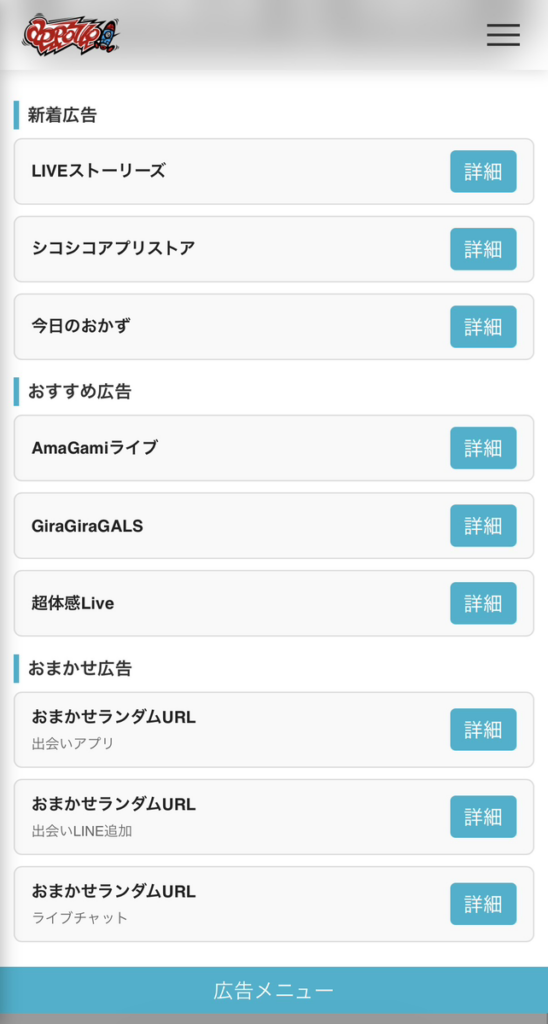
appolloログイン後、画面を下にスクロールしていただくと、新着広告、おすすめ広告、おまかせ広告をピックアップして表示しております。
【スマートフォンの場合】
【PCの場合】
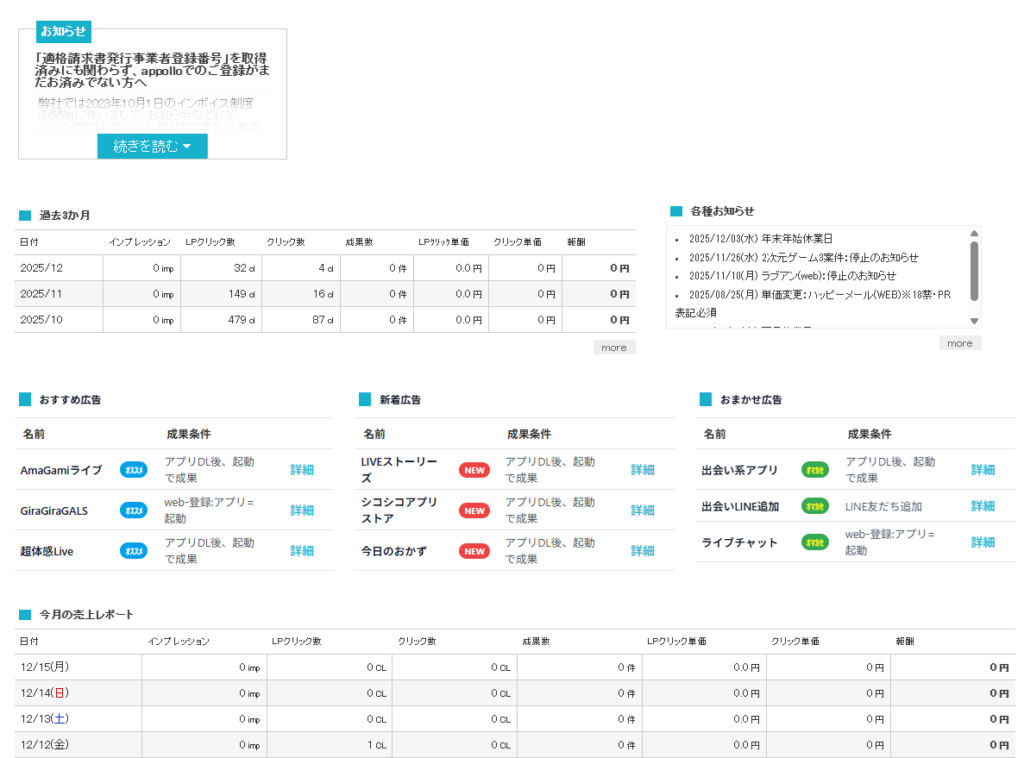
新着広告
最近リリースされた新しい広告が表示されます。
新しい広告は掲載しているアカウントが少ないため、先行者利益を取れるチャンスです🔥
旬なテーマを狙いたい方は、ここをこまめにチェックしましょう。
おすすめ広告
直近で CVR(成約率)が高い広告 が自動的に表示されます。
つまり、“いま稼ぎやすい”トレンドの広告が並んでいるエリアです。
どれを選べばいいか迷ったときは、まずここから選ぶのがおすすめです💡
おまかせ広告
「どの案件を選べばいいかわからない…」という方向けに、
ひとつのURLから複数の色々な広告へ自動的に振り分けてくれるものです。appollo全体で売上が出ている広告が多く表示されるため、
初心者でも成果が出やすい万能タイプの広告といえます。
※全ての広告が見たい場合
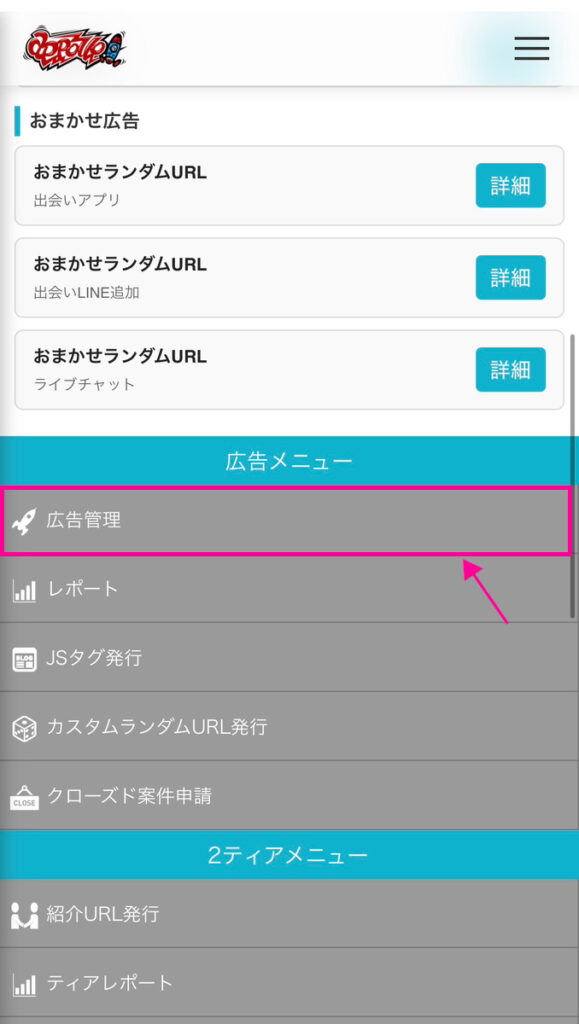
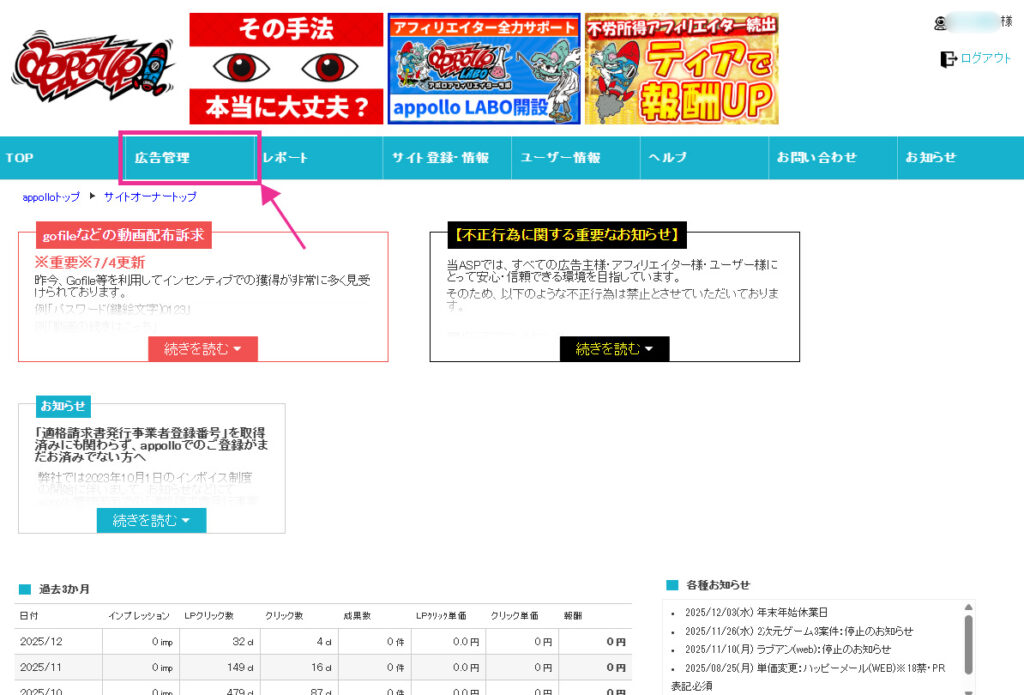
全ての広告が見たい方は、管理画面内の広告管理を押してください。
【スマートフォンの場合】
【PCの場合】
ここは登録されている全ての広告を一覧で確認できるページです。
カテゴリやキーワードで絞り込みながら、目的の広告を探せます。
まずはサンプルをチェックして、お気に入りの広告を探してみましょう🚀
広告リンクの発行方法
広告リンクの発行方法
気になる広告が見つかったら、実際に広告リンク(URL)を発行してみましょう!
①各広告名の「詳細」をタップ
②提携するメディアを選択→「このメディアと提携する」にチェック✅
※「提携済み」になっている場合は「提携済コード確認」をタップして④へ
③「選択したメディアと提携する」をタップ
→「この内容で提携する」をタップ
→「提携が完了しました」と表示されたら「広告コードを取得」をタップ
④「広告コード確認」をタップ→コピーを押すと広告URLを取得できます✨
※SNSに広告を貼る場合は必ず短縮URLに変換してください。
いちいち管理画面を見なくていいので便利じゃよ!
提携とは?
「提携」とは、広告を 自分のアカウントで使える状態にする ことです。
提携が完了すると、あなた専用の広告リンク(広告コード)が発行され、
SNSやブログに貼ることで成果を得られる状態になります。
広告リンクを取得するには、まずはこの「提携」が必要になります💡
また、appolloでは提携したサイト名がレポートに表示されます。
例えば「おまかせURL」を”インスタA”というサイトに提携して広告リンクを発行すると、その広告リンクから発生した収益は「サイト別レポート」で「インスタA」に計測されます!
広告コードとは?
提携後に表示される「広告コード」は、
アフィリエイターがSNSやブログに貼るための専用リンク(URL)です。
ユーザーがそのリンクをクリックし、行動(アプリDL・LINE追加など)を行うと、
あなたの成果として報酬が計上されます。
このコードには、あなたのID情報が自動で含まれているため、
必ず管理画面からコピーしたリンクをそのまま短縮するようにしましょう。
まとめ
管理画面は慣れるまでは複雑に感じますが、
今日紹介したポイントを押さえておけば迷わず使いこなせます。
まずは以下の流れで試してみましょう👇
1️⃣ おすすめ広告から1件提携してみる
2️⃣ 広告コードをコピーして短縮→SNSに貼る
3️⃣ レポート画面でLPCLをチェック
最初の1件を動かすことが、アフィリエイトの第一歩です🚀